 概念:照明附件
难度:中级
本概述介绍了附件在 Spotlight 中的工作原理,因此您可以了解这些功能并知道在哪里可以找到更具体的信息。
向照明设备添加附件
您可以将附件符号(或悬挂五金件)附加到照明设备符号以修改设备的悬挂位置或照明行为。
一个照明设备,无论是单一单元还是多单元,都可以在不同的位置安装附件。它还可以在同一位置有多个附件,通常是镜头。
俯视图/平面图
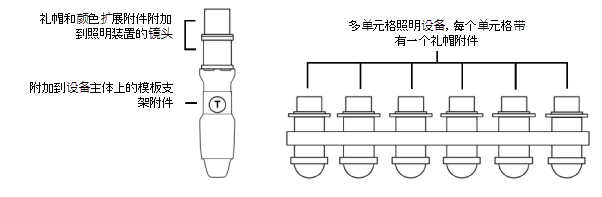
附加附件
有两种方法可以为照明设备添加附件:
照明附件工具将附件插入到现有照明设备。该工具根据上下文具有不同的功能。在绘图区域中,该工具将附件放置在默认位置。在附件编辑模式下,该工具还允许自定义定位。使用此附件编辑模式可以修改单个照明设备上的附件,或修改多个设备上的相同附件。有关详细信息,请参阅附件编辑模式。
创建自定义照明设备符号的高级用户可以将附件直接添加到符号定义中。这允许将照明设备与已附加的附件一起插入。请参阅工作流:创建照明设备符号定义以获取更多信息。
添加附件后,它将成为照明设备几何体的一部分。当您移动并聚焦设备时,其附件会随之移动和旋转。
默认附件位置
每个附件都被指派给照明设备的一部分:镜头、主体、万向节叉或底座。这确定了附件的默认位置:
在二维和三维视图中,镜头附件附加到设备的正面。
在二维视图中,主体附件附加到设备的中间(前后之间的三分之一)。它们附加在三维视图中的旋转中心。
在二维视图中,万向节叉附件附加在设备插入点。它们附加在三维视图中的旋转中心。
底座附件附加到设备的底座并在二维和三维视图中改变其插入点。有关详细信息,请参阅附加底座附件。
Spotlight 库中的附件符号已经具有正确的部件关联。如果您需要的附件不可用,并且您是高级用户,您可以创建自定义附件符号定义并附加“部件”记录以定义正确的部件;请参阅工作流:创建附件符号定义以获取更多信息。
五金附件
五金附件(例如夹具)被视为一种附件类型。与其他附件一样,可以在插入和编辑照明设备之前选择五金附件,也可以在插入后将其移除(在附件编辑模式下或从“对象信息”面板中)。
插入照明设备时,可以将五金附件添加到照明设备中。使用照明设备工具,从工具栏上的悬挂五金件符号中选择五金附件。请参阅插入照明设备。
附加底座附件
当夹具(或任何底座附件)连接到照明设备时,灯光符号会移动以适应底座;但对象的插入点不会改变。这允许照明设备正确自动定位(当在 Spotlight 首选项:“负载和升降装置”窗格上启用自动定位时)并参与 Braceworks 的结构计算。如果有多个底座附件,则堆叠顺序中的最后一个附件设置照明设备插入点。当插入具有偏移的底座附件时,照明设备的插入点不会改变,以确保 Braceworks 能够正确计算。照明设备根据照明设备的旋转中心进行平移和倾斜。
如果您要创建夹具符号定义或将夹具直接添加到照明设备符号定义,请将“部件”记录附加到符号定义以将夹具定义为底座部件;请参阅将“部件”记录附加到附件。
对于带支脚的地面照明设备,如果插入时选择了夹具,则夹具将连接到设备主体,就在支脚下方;如果插入时未选择夹具,则插入点位于支脚的高度。
设置附件参数
每个附件都有一个索引号,显示在“对象信息”面板、“照明设备”对话框和“修补”对话框中。在“对象信息”面板中,底座附件分为“五金件”(例如夹具)或“附件”。索引号由堆叠顺序决定:1 号五金件/附件是默认堆叠顺序中第一个创建的五金件/附件,或者是自定义堆叠顺序中最“靠后”的五金件/附件。
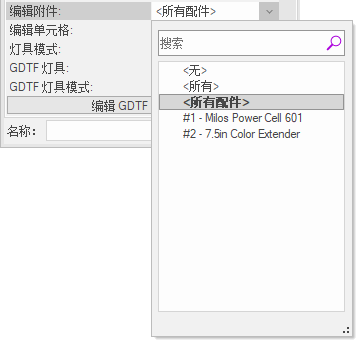
附件和五金件通过索引号和符号名称进行标识,并分为“五金件”和“附件”两个类别
附件和五金件具有许多与其关联照明设备相同的参数。一些附件或五金件参数由照明设备控制,而另一些则可以独立设置。照明设备参数列表(位于 Spotlight 首选项:照明设备:“参数”窗格中)指示可以特定为附件/五金件设置哪些参数。
您可以在两个地方设置附件或金件参数:
照明设备“对象信息”面板显示照明设备及其附件/五金件共享的参数。从编辑附件列表中选择要编辑的附件或五金件(或选择所有附件/五金件进行编辑),然后按照照明设备特性中的说明设置参数。
仅在附件编辑模式下可用的附件或五金件的“对象信息”面板显示用于微调附件位置和旋转的附加参数。如调整附件中所述设置参数。
有关插入、编辑和删除附件和/或五金件的更多详细信息,请参阅管理附件和五金件。
